

THE FACE / GUIDE D’UTILISATION
THE FACE.
LE MANUEL.
Un peu d’électricité. Beaucoup de vous.
Branchez. Trouvez votre fuzz. Faites-en la vôtre.
Poids de la pédale : 320 g. Poids avec emballage : 500 g.
Start here ↓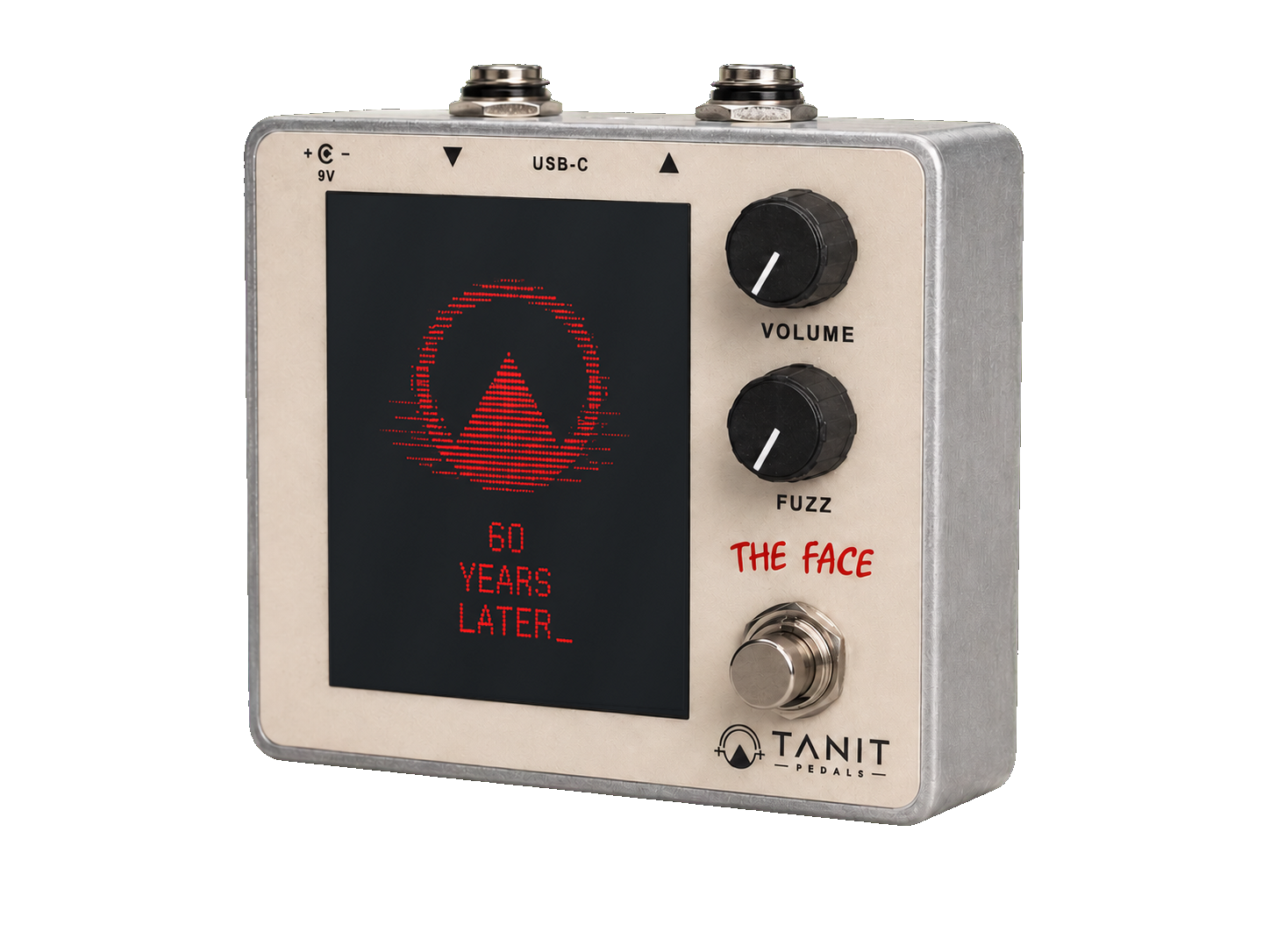
Branchez.
Jouez.
Commencez doucement.
Baissez le volume de votre ampli avant de brancher la pédale. Commencez avec Volume bas et Fuzz au minimum.
Branchez votre instrument.
Branchez votre instrument à l’entrée de la pédale, puis sa sortie à votre ampli ou à la pédale suivante. Suivez les repères d’entrée et de sortie du boîtier.
Vérifiez votre alimentation.
Utilisez une alimentation continue régulée correspondant à la tension, à la polarité et au courant indiqués sur votre pédale. Si une indication manque ou vous semble ambiguë, contactez-nous avant de la brancher.
Trouvez votre son.
Appuyez sur le footswitch pour activer l’effet. Montez progressivement Volume, puis réglez Fuzz à votre goût. Comparez avec le bypass et ajustez le niveau à l’oreille.
Deux boutons.
Votre son.
- VOLUME
- Règle le niveau de sortie lorsque l’effet est actif. Montez-le progressivement : un niveau élevé peut faire saturer l’appareil suivant.
- FUZZ
- Règle la quantité de fuzz. Au minimum, le son reste celui d’une fuzz ; utilisez le footswitch pour désactiver l’effet.
- FOOTSWITCH
- Active ou désactive l’effet. Volume agit sur le son avec effet, pas sur le niveau en bypass.
- ÉCRAN
- Votre image fait partie de la pédale. Volume change sa couleur, Fuzz sa distorsion visuelle et le signal audio lui donne vie.
Le customizer web est une simulation. Réglez votre son avec la pédale et votre propre matériel.
Choisissez votre image.
Ouvrir le customizer ↗, importez une image et ajustez son cadrage. Prévisualisez les réactions de Volume et Fuzz.
Téléchargez votre image.
Téléchargez l’image préparée pour la pédale. Le fichier exporté reste net : la distorsion simulée de l’aperçu n’y est pas intégrée.
Branchez en USB-C.
Reliez THE FACE à votre ordinateur avec un câble USB-C permettant le transfert de données. Ouvrez le lecteur THE FACE qui apparaît.
Vous remplacez une image existante ?
Premier transfert ? Passez cette étape : il n’y a aucune image à supprimer. Pour changer une image existante, sauvegardez-la sur votre ordinateur si vous souhaitez la conserver, puis supprimez l’ancienne image de THE FACE avant de copier la nouvelle.
Copiez. Éjectez. Jouez.
Copiez votre nouvelle image téléchargée sur THE FACE. Attendez la fin du transfert, puis éjectez le lecteur avant de débrancher.
L’image semble tournée ? C’est normal. Le fichier téléchargé est tourné de 90° vers la gauche pour la pédale. Ne faites pas pivoter le fichier exporté et ne le modifiez pas.
Un petit
coup de main.
Pas de son ?
Vérifiez l’alimentation, les branchements et le volume de l’ampli. Essayez le bypass. Si le son passe en bypass, activez l’effet et montez progressivement Volume.
Encore de la fuzz au minimum ?
C’est normal : Fuzz au minimum ne correspond pas au bypass. Appuyez sur le footswitch pour entendre votre signal sans l’effet fuzz de la pédale.
L’ordinateur ne voit pas la pédale ?
Essayez un câble USB de données fiable et un port USB direct. Certains câbles ne servent qu’à la recharge. Ne formatez pas le lecteur de la pédale ; contactez-nous s’il n’apparaît toujours pas.
La nouvelle image ne s’affiche pas ?
Exportez un nouveau fichier depuis le customizer. Vérifiez que l’ancienne image a été supprimée, que la copie est terminée et que le lecteur a été éjecté correctement. Conservez l’orientation du fichier téléchargé.
Prendre soin de votre pédale
Gardez-la au sec. Débranchez l’alimentation avant le nettoyage et utilisez un chiffon doux et sec. Cessez de l’utiliser si le boîtier, un câble ou le connecteur d’alimentation est endommagé. Contactez-nous pour une réparation.
Encore besoin d’aide ?
Décrivez le problème, précisez votre alimentation et, pour un transfert d’image, le système de votre ordinateur.
Contact TANIT ↗